当你正在专心工作或激烈游戏时,突然发现机箱里熟悉的“呼呼”风声消失了,随之而来的是机身发烫、系统卡顿甚至蓝屏——电脑风扇不转了。这绝不是一个可以忽视的小问题,它直接关系到CPU、显卡等核心硬件的“生命安全”。风扇停转的原因多种多样,从简单的接线松动到复杂的硬件故障都有可能。别慌张,跟着下面的思路一步步排查,你很可能自己就能找到问题所在并解决它。
一、优先检查:供电与物理连接
这是最常见也最容易被忽略的环节。风扇要转起来,首先得有“能量”。
- 检查风扇电源线是否松动或脱落:无论是CPU风扇、机箱风扇还是显卡风扇,都需要通过接口(通常是3针或4针)连接到主板的对应插针(如CPU_FAN、SYS_FAN)或直接接入电源的4针D型口。关机后打开机箱侧板,仔细查看每个风扇的线缆是否插紧。
- 确认供电接口是否正确:有些风扇接口(如ARGB风扇的灯光接口)和供电接口很像,但功能完全不同,接错了自然不转。确保风扇的供电线接到了正确的供电端子上。
- 尝试更换供电接口:如果主板上有多个风扇接口,可以将不转的风扇换到另一个确认正常工作的接口上试试。如果换了就转,那很可能是原来的主板接口出了问题。
个人见解: 我遇到过不少“故障”,最后发现只是机箱在搬运或清理后,风扇线被轻微扯松了。所以,动手检查前,先从最简单的物理连接开始,往往能省下大量时间。
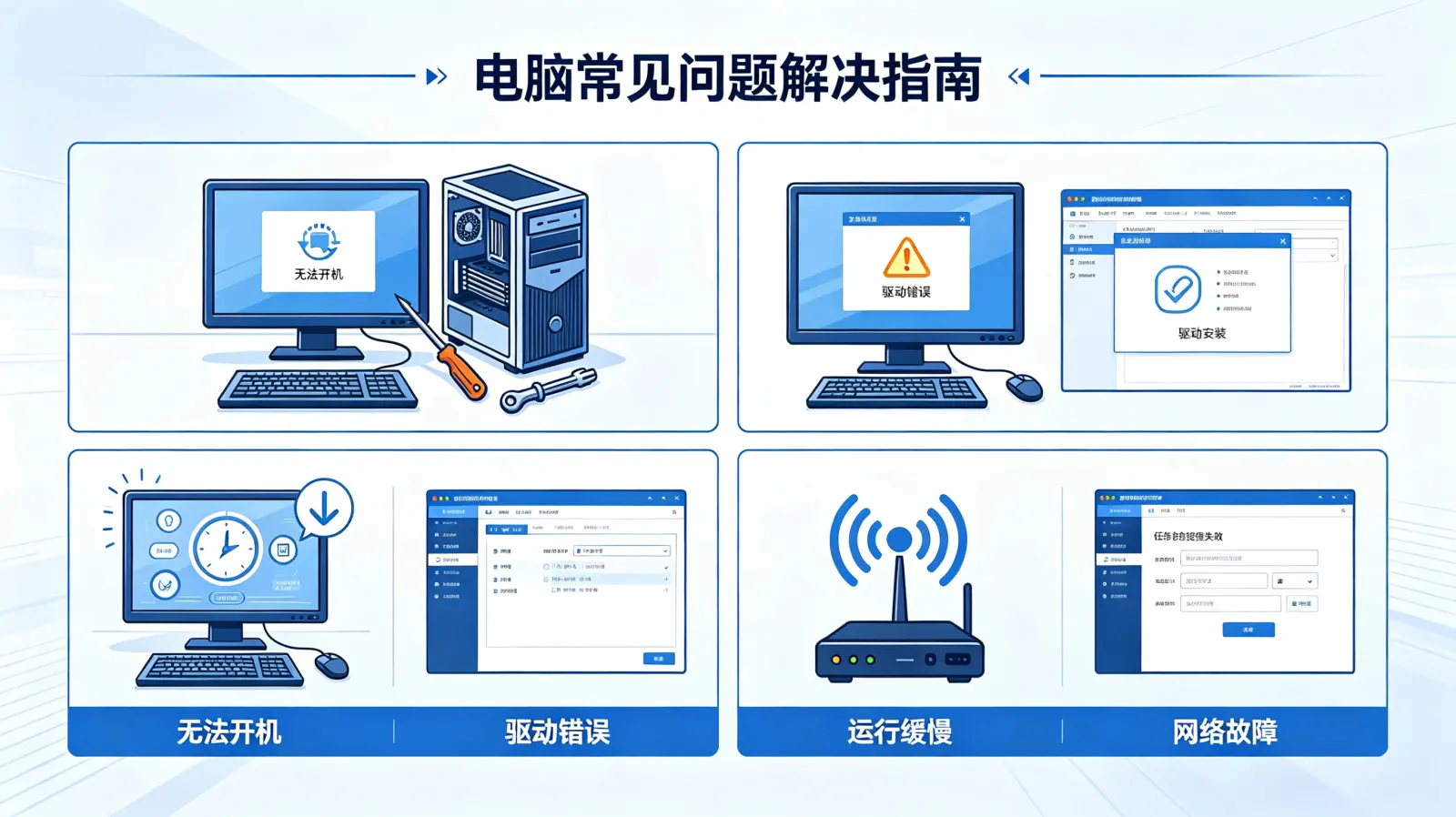
二、清洁与物理阻碍:灰尘是隐形杀手
长期不清理的电脑内部,积灰可能远超你的想象。
- 灰尘堆积导致扇叶卡死:厚重的灰尘会凝结成絮状物,缠绕在风扇轴承和扇叶之间,增加旋转阻力,最终可能导致风扇完全卡住不动。用软毛刷和小型吸尘器(或吹风机冷风档)彻底清理风扇和散热鳍片。
- 检查扇叶是否有异物阻碍:有时可能是脱落的线缆、标签甚至小螺丝掉入,恰好卡住了扇叶。清理时需仔细观察。
- 手动测试转动阻力:在断电情况下,用手指轻轻拨动风扇扇叶。一个健康的风扇应该能顺畅地转动几圈,有明显的惯性。如果感觉阻力很大、转动生涩或只能动一点点,那基本可以断定是风扇本身的机械故障(如轴承缺油或损坏)。
三、软件与温控逻辑:它可能只是“偷懒”了
你可能会问:“风扇明明没坏,为什么开机时转一下,进系统后就不转了?” 这很可能不是故障,而是一种智能功能。
- 主板BIOS/UEFI中的风扇停转功能:许多现代主板和显卡都支持“风扇停转”或“零转速”模式。其原理是:当GPU或CPU温度低于某个阈值(如40-50℃)时,风扇完全停止,以实现绝对静音;一旦温度超过阈值,风扇才会启动。你可以通过以下方式确认:
- 进入主板BIOS,查看风扇控制(Hardware Monitor或Q-Fan Control等)设置。
- 在Windows系统中,使用厂商提供的工具软件(如华硕AI Suite、微星Afterburner)监控风扇转速曲线。
- 系统电源计划影响:在Windows的“电源选项”中,选择了“节能”模式可能会限制风扇的转速策略,导致在低负载时风扇停转或转速极低。
- 驱动或控制软件冲突:安装了多个硬件监控或超频软件,可能导致风扇控制指令冲突,使风扇停转。尝试卸载或禁用非必要的此类软件。
有人会说: “我的电脑一开机风扇就不转,肯定不是温控问题吧?” 确实,这种情况下硬件或供电问题的可能性更大,但也不排除主板风扇控制策略异常。最直接的验证方法是进入BIOS界面,观察在BIOS里风扇是否转动。BIOS环境是脱离操作系统的,如果BIOS里也不转,那基本就是硬件层面问题了。
四、硬件故障排查:当问题出在元件本身
如果排除了以上所有可能,那么就需要考虑硬件损坏了。我们可以用“替换法”来精准定位。
| 故障部件 | 可能表现 | 验证方法 |
|---|---|---|
| 风扇本身损坏 | 手动拨动阻力大、有异响;更换到其他正常供电口仍不转。 | 将该风扇接到其他正常电脑上测试,或用一个确认好的风扇替换测试。 |
| 主板风扇供电接口故障 | 某个特定接口上的所有风扇都不转,但该风扇接到其他接口正常。 | 尝试将其他正常工作的风扇接到这个可疑接口上,看是否运转。 |
| 显卡风扇故障 | 仅显卡风扇不转,其他风扇正常。高负载时显卡温度飙升。 | 使用FurMark等软件给显卡加压,观察温度上升后风扇是否启动。也可尝试更新显卡BIOS或驱动。 |
五、分步操作:如何一步步确定问题
结合以上分析,我建议你可以按照以下流程操作,像侦探一样找出真相:
- 安全准备:完全关闭电脑,拔掉电源线。触摸金属物体释放静电。准备好螺丝刀、手电筒、软毛刷。
- 初步观察与清洁:打开机箱,观察所有电脑风扇的连接情况。用刷子和吹气球清理可见的积灰,特别是风扇轴承处。同时用手轻轻拨动每个风扇扇叶,感受阻力。
- 基础供电测试:重新插拔一遍所有风扇的电源线,确保连接牢固。如果风扇是接到电源D型口的,可以尝试换一个D型口。
- 上电基础测试:连接电源线,开机并立即进入主板BIOS(通常按Del或F2键)。在BIOS的硬件监控页面,查看所有风扇的转速读数。如果某个接口显示转速为0或N/A,而该风扇在BIOS里肉眼可见也不转,则问题大概率出在风扇或该接口上。
- 替换法验证:
- 如果怀疑单个风扇,将它换到主板另一个确认正常的SYS_FAN接口上。
- 如果怀疑主板接口,将一个确认正常的风扇接到这个可疑接口上。
- 对于显卡风扇,可在确保安全的情况下,尝试轻推扇叶帮助启动(仅限轻微轴承卡滞时),或进入系统后用软件(如MSI Afterburner)手动将风扇转速拉高,测试其能否响应。
- 软件环境检查:如果能进入系统,检查电源管理方案是否为“平衡”或“高性能”,并暂时卸载第三方的风扇控制软件。
完成这一套流程,电脑风扇不转是怎么回事这个问题,十有八九你已经找到答案了。无论是简单的清灰、重新插线,还是需要更换一个风扇,你都能做到心中有数,不再焦虑。
最后记住一点:风扇是散热系统的最后一道物理屏障。一旦发现风扇故障且无法立即修复,在找到替代散热方案前(如暂时用大机箱风扇辅助),应尽量避免让电脑进行高负载运算,以保护那些昂贵且娇贵的核心芯片。


