刚充满电的笔记本电脑,用不了几个小时就提示电量告急,这种经历恐怕很多人都遇到过。无论你是需要移动办公的上班族,还是常去图书馆的学生党,电脑电池耗电快的问题都足以打乱你的工作节奏,让人倍感焦虑。这背后并非单一原因所致,往往是软件、硬件和使用习惯共同作用的结果。弄清楚电脑电池耗电快是什么原因,是解决问题的第一步。
一、 软件与系统后台:看不见的“电量杀手”
很多时候,电池电量并非被你正在使用的程序耗尽,而是被大量在后台悄悄运行的应用和进程偷走了。这些“电量杀手”隐蔽性强,却消耗巨大。
- 后台应用活动泛滥:许多软件(尤其是社交、通讯类应用)即使在你关闭窗口后,仍会在后台运行以接收消息、同步数据或自动更新。你可以通过任务管理器(Windows)或活动监视器(macOS)查看哪些进程在持续占用CPU资源。
- 系统更新与索引服务:操作系统在后台进行的Windows Update、macOS软件更新,或为新文件建立搜索索引(如Windows Search、Spotlight),都会在短时间内大幅增加CPU负载,导致电脑电池耗电加快。
- 浏览器标签与扩展程序:浏览器打开过多标签页,尤其是一些包含动态内容、视频或复杂脚本的页面,会持续占用内存和CPU。此外,一些设计不佳的浏览器扩展也会在后台悄悄活动。
自检与解决方案:
1. 定期检查任务管理器,结束非必要的高耗电进程。
2. 在系统设置中,合理管理应用的后台运行权限。
3. 养成习惯,关闭不用的浏览器标签页,并审核禁用不必要的浏览器扩展。
二、 硬件与显示设置:最直接的耗电大户
硬件是耗电的根本,其中一些组件的功耗设置对续航的影响立竿见影。
- 屏幕亮度过高:屏幕是笔记本的耗电大户之一,将亮度调至舒适的最低水平,是提升续航最简单有效的方法。自动亮度调节功能有助于平衡体验与续航。
- 外围设备持续连接:一直插着不用的USB设备(如鼠标接收器、移动硬盘)、保持蓝牙开启并连接多个设备,都会持续消耗电量。
- 高性能模式运行:在电源选项中选择了“高性能”或“最佳性能”模式,会让CPU和显卡始终以高频率运行,即便负载不高时也不会降频休息,这会显著导致电脑电池耗电过快。
优化步骤:
1. 手动将屏幕亮度调整到40%-60%的舒适区间,并启用自动亮度。
2. 断开不使用的外接设备,在无需时关闭蓝牙和Wi-Fi(飞行模式)。
3. 在移动使用时,务必在电源选项或控制中心中选择“省电模式”或“更长的续航”。
三、 电池老化与使用习惯:长期影响因素
电池本身是一个消耗品,其物理特性和我们的使用方式共同决定了它的寿命和当前表现。
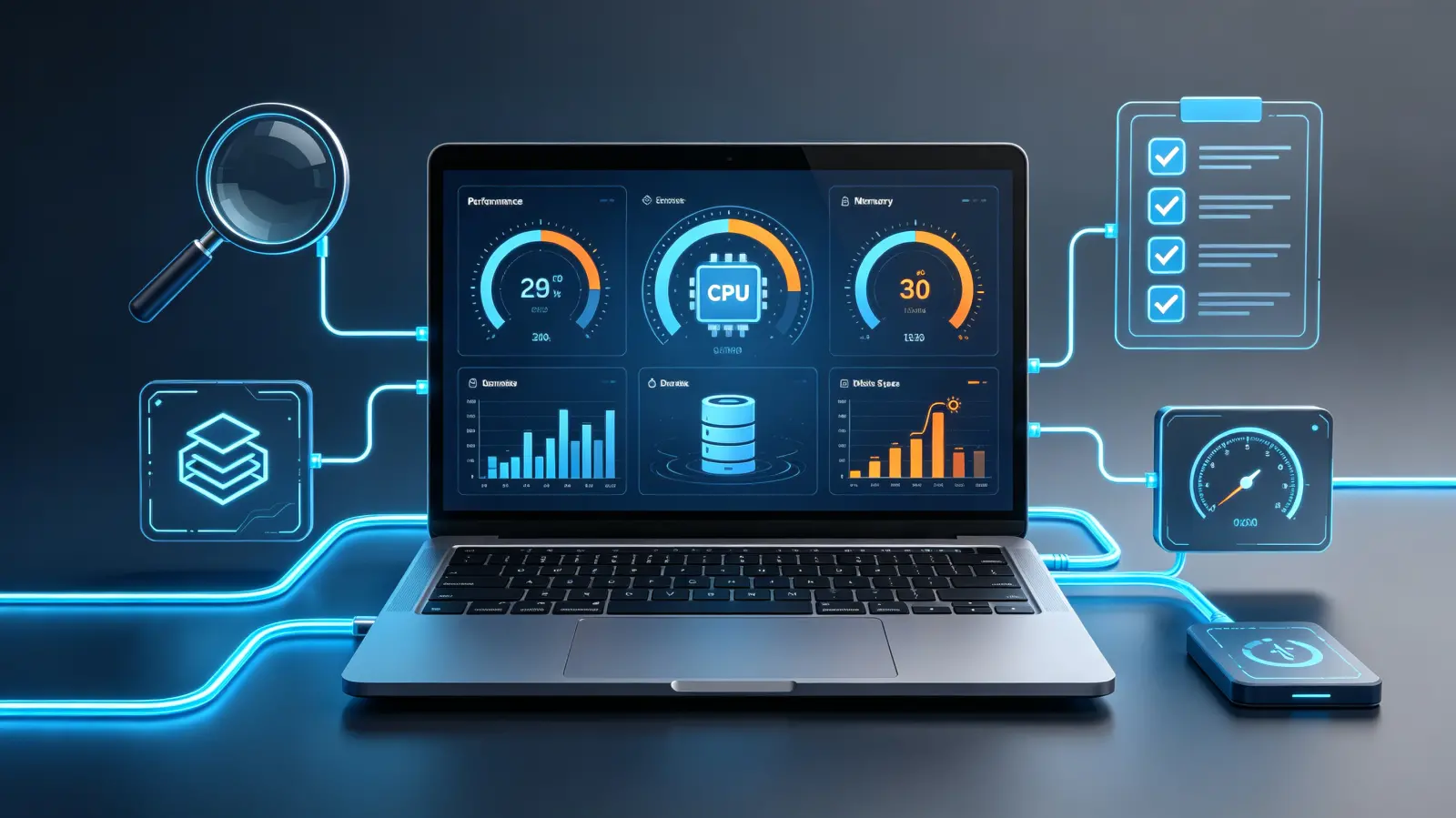
你可能会问:如何判断我的电池是否老化了?
大多数操作系统都提供了电池健康度检查工具。在Windows中,可以通过在命令提示符中输入 powercfg /batteryreport 来生成一份详细的电池报告,查看“设计容量”与“完全充电容量”的比值。在macOS中,按住Option键点击菜单栏电池图标即可查看状态。如果健康度低于80%,电池的续航能力就会明显下降,这可能是电脑电池耗电快的核心原因。
- 电池化学老化:锂离子电池随着充电周期增加,其最大容量会不可逆地衰减。高温是加速老化的最主要元凶。
- 不当的充电习惯:长期让电池处于100%满电或0%完全耗尽的极端状态,都会对电池健康造成压力。许多人习惯插着电源一直使用,这也并非最佳实践。
- 高环境温度:在炎热环境中(如夏日车内、阳光直射的桌面)使用电脑,会迫使散热系统全力工作,并直接损害电池健康。
保养建议:
1. 对于长期插电使用的用户,可以启用系统的“电池保养模式”(如联想的Conservation Mode、华硕的Battery Health Charging),将充电上限设置为60%-80%。
2. 尽量避免让电池完全耗尽,在电量降至20%-30%时即可充电。
3. 保证电脑通风良好,避免在高温环境下使用或存放。
四、 深度优化:系统设置与高级技巧
除了上述通用方法,一些更深度的系统设置调整能带来额外增益。
| 设置项 | 省电效果 | 对使用体验的影响 |
|---|---|---|
| 降低屏幕刷新率(如从120Hz降至60Hz) | 显著 | 视觉流畅度下降,日常办公影响不大 |
| 使用深色模式或深色主题 | 对OLED屏幕显著,对LCD屏幕一般 | 个人偏好,可能更护眼 |
| 调整“当盒盖时”的动作为“睡眠”而非“不采取任何操作” | 显著 | 避免忘记时电脑持续运行耗电 |
| 禁用键盘背光或调低亮度 | 中等 | 在光线充足环境下无影响 |
有人会说:这些设置太麻烦了,有没有一键优化的办法?
有的。无论是Windows的“省电模式”,还是macOS的“低电量模式”,都是系统级的智能优化方案。开启后,系统会自动限制后台活动、降低处理器速度并调整屏幕亮度,在需要延长续航时非常有用。你可以在任务栏(Windows)或菜单栏(macOS)快速开启它。
五、 特殊情况排查:当通用方法无效时
如果尝试了以上所有方法,电池续航依然没有改善,可能需要考虑以下特殊情况:
- 驱动程序问题:过时或兼容性差的硬件驱动程序(特别是显卡、芯片组驱动)可能导致电源管理异常,造成不必要的耗电。建议访问电脑制造商官网,下载并安装最新的驱动程序。
- 硬件故障:除了电池本身老化,主板上的电源管理芯片故障、内部电路短路等也可能导致异常耗电。如果电脑在关机状态下也掉电极快,就很可能属于硬件问题。
- 恶意软件:虽然不常见,但某些恶意软件可能会在后台进行加密挖矿等高强度运算,导致CPU满负荷运行,电池电量急速下降。运行一次彻底的安全扫描是必要的。
面对电脑电池耗电快是什么原因的疑问,我们通常需要从软件到硬件、从设置到习惯进行一次全面的排查。电池续航是一个系统性问题,单一环节的优化可能收效甚微,但多个环节的叠加改善往往能带来令人惊喜的续航提升。最重要的是,建立对电池的科学认知,它既不是需要小心翼翼供着的“宝贝”,也不是可以随意折腾的“永动机”,合理的日常使用与维护,才是让它长久、稳定工作的关键。


